Domain vmzi.de kaufen?
Wir ziehen mit dem Projekt
vmzi.de um.
Sind Sie am Kauf der Domain
vmzi.de interessiert?
domain@kv-gmbh.de · 0541-91531010
Domain vmzi.de kaufen?
Welche Bildschirmhelligkeit ist optimal?
Welche Bildschirmhelligkeit ist optimal? Die optimale Bildschirmhelligkeit hängt von verschiedenen Faktoren ab, wie z.B. der Umgebungshelligkeit und persönlichen Vorlieben. Generell wird empfohlen, die Helligkeit so einzustellen, dass der Bildschirm angenehm für die Augen ist und keine Blendung verursacht. Eine gute Faustregel ist, die Helligkeit auf etwa 50-70% der maximalen Einstellung zu setzen. Es kann auch hilfreich sein, die Helligkeit je nach Tageszeit anzupassen, z.B. heller am Tag und dunkler am Abend. Letztendlich ist es wichtig, die Bildschirmhelligkeit individuell anzupassen, um eine angenehme und augenschonende Nutzung zu gewährleisten. **
Spart automatische Bildschirmhelligkeit Akku?
Ja, die automatische Bildschirmhelligkeit kann den Akku sparen, da sie die Helligkeit des Bildschirms an die Umgebungsbedingungen anpasst. Wenn es zum Beispiel dunkel ist, wird die Helligkeit reduziert, was weniger Energie verbraucht. Wenn es heller ist, wird die Helligkeit erhöht, um die Sichtbarkeit zu verbessern, aber dennoch wird weniger Energie verbraucht als bei einer konstant hohen Helligkeitseinstellung. **


Ähnliche Suchbegriffe für Bildschirmhelligkeit
Top-Angebote
Produkte zum Begriff Bildschirmhelligkeit:
-
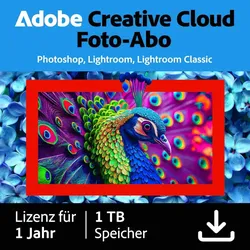
Adobe Creative Cloud Foto-Abo mit 1 TB Cloud-Speicher, DownloadLieferumfang: Installationsanleitung & Lizenzschlüssel zur Aktivierung in Ihrem Adobe-Konto Das Adobe Creative Cloud Foto-Abo mit 1 TB bietet dir Zugang zu erstklassigen Foto-Tools, die direkt auf deinem Desktop und Mobilgerät verfügbar sind. Mit Lightroom kannst du Fotos überall bearbeiten, organisieren, speichern und teilen, während Photoshop als der Branchenstandard für kreative Bildbearbeitung gilt. In diesem Abonnement sind folgende Tools enthalten: Adobe Lightroom CC: Ermöglicht das Bearbeiten, Organisieren, Speichern und Weitergeben von Fotos an jedem Ort. Adobe Lightroom Classic CC: Bietet umfassende Fotobearbeitungsmöglichkeiten auf dem Desktop. Adobe Photoshop CC: Ermöglicht fortgeschrittene Bildbearbeitung und Compositing. Adobe Portfolio: Hiermit kannst du Portfolio-Websites sowohl auf dem Desktop als auch auf Mobilgeräten erstellen. Highlights des Angebots: Bearbeiten überall: Du kannst deine Bilder auf Desktop-Computern, Mobilgeräten oder im Web mit Lightroom entwickeln. Schritt-für-Schritt-Werkzeugtipps helfen dir bei der Erstellung beeindruckender Fotos, und du kannst sogar eigene Vorgaben erstellen und auf allen Geräten synchronisieren. Mit 1 TB Cloud-Speicherplatz musst du dir nie wieder Sorgen um begrenzten Speicherplatz machen. Deine nachbearbeiteten Fotos werden automatisch mit intelligenten Stichwörtern versehen, sodass du sie leicht wiederfinden kannst, direkt aus der Anwendung heraus. Lightroom-Funktionen: Mit Lightroom kannst du störende Objekte entfernen, Bilder begradigen, Dunst entfernen und selektive Korrekturen in bestimmten Bildbereichen vornehmen. Photoshop-Funktionen: Mit Photoshop kannst du deine kreativen Ideen umsetzen, Bilder in facettenreiche Kompositionen kombinieren, Fotos in Gemälde oder 3D-Objekte verwandeln und mit Farben und Effekten beeindruckende Ergebnisse erzielen. Die kreative Power ist auch auf dem iPad verfügbar, und alle deine Arbeiten werden automatisch in der Cloud gespeichert, damit deine PSD-Dateien immer aktuell sind, egal wo du dich befindest. Adobe Firefly-KI: Erlebe die Zukunft von Photoshop mit generativer Füllung, die dir von der Ideenentwicklung bis zu komplexen Anpassungen hilft. Du behältst dabei die volle Kontrolle über jede Kreation. Bei uns erhalten Sie einen originalen Lizenzschlüssel , den Sie direkt in Ihrem Adobe-Konto eingeben und aktivieren können. So können Sie nicht nur Ihre bestehende Software weiter nutzen, sondern auch eine laufende Adobe-Lizenz um 1 Jahr verlängern . Systemanforderungen Die Systemanforderungen für das Adobe Creative Cloud Foto-Abo variieren je nach Anwendung. Für detaillierte und aktuelle Informationen empfiehlt es sich, die offiziellen Systemanforderungen auf der Adobe-Website zu konsultieren. Windows: Prozessor: Intel-, AMD- oder ARM-Prozessor mit 64-Bit-Unterstützung Betriebssystem: Windows 10 (64 Bit) ab Version 1903; Windows 11 Arbeitsspeicher: Mindestens 2 GB, empfohlen 4 GB oder mehr Festplattenspeicher: 4 GB freier Speicherplatz; zusätzlicher Speicher während der Installation erforderlich Internet: Internetverbindung erforderlich macOS: Prozessor: Mehrkern-Intel-Prozessor mit 64-Bit-Unterstützung oder Apple-Chip-Prozessor Betriebssystem: macOS Monterey (ab Version 12) oder macOS Ventura (ab Version 13) Arbeitsspeicher: Mindestens 4 GB, empfohlen 8 GB oder mehr Festplattenspeicher: 4 GB freier Speicherplatz; zusätzlicher Speicher während der Installation erforderlich Internet: Internetverbindung erforderlich234,90 €*Versand: 0,00 €Sichere Weiterleitung zum Anbieter
-
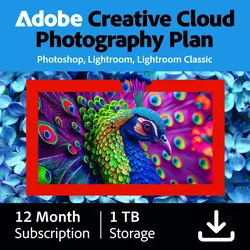
Adobe Creative Cloud Photography Plan 1 Jahr + 1 TB Cloud-Speicher - DigitalMit dem Adobe Creative Cloud Photography Plan 1 Jahr + 1 TB Cloud-Speicher - Digital kombinierst du die Leistungen von Lightroom und Photoshop. In Lightroom verwaltest und bearbeitest du große Fotosammlungen. In Photoshop bearbeitest du präzise Details oder entwirfst kreative Kompositionen. Dank 1 Terabyte Cloud-Speicher speicherst du deine Fotos sicher online und arbeitest auf deinem PC, Mac oder Handy weiter. Diese Lizenz funktioniert sowohl für Windows als auch für macOS und ist ein Jahr gültig. Da du einen digitalen Code erhältst, legst du schnell mit Adobe Creative Cloud Photography Plan los.288,90 €*Versand: 0,00 €Sichere Weiterleitung zum Anbieter


-
Wie verändert sich die Bildschirmhelligkeit?
Die Bildschirmhelligkeit kann auf verschiedene Arten verändert werden. Bei den meisten Geräten gibt es eine Einstellung in den Systemeinstellungen, mit der die Helligkeit manuell angepasst werden kann. Zusätzlich gibt es oft auch automatische Helligkeitsregelungen, die sich an die Umgebungshelligkeit anpassen. Bei einigen Geräten kann die Helligkeit auch über Tastenkombinationen oder spezielle Tasten am Bildschirm selbst eingestellt werden. **
-
Wie ändere ich meine Bildschirmhelligkeit?
Um die Bildschirmhelligkeit zu ändern, kannst du normalerweise die Einstellungen deines Betriebssystems verwenden. Bei den meisten Geräten findest du diese Einstellungen entweder in den Systemeinstellungen oder im Benachrichtigungszentrum. Dort kannst du die Helligkeit nach Bedarf anpassen. Alternativ kannst du auch die Tastenkombinationen auf deiner Tastatur verwenden, um die Helligkeit zu erhöhen oder zu verringern. **
-
Wie funktioniert die automatische Bildschirmhelligkeit?
Die automatische Bildschirmhelligkeit basiert in der Regel auf einem Umgebungslichtsensor, der die Helligkeit der Umgebung misst. Anhand dieser Messung passt das Gerät dann automatisch die Helligkeit des Bildschirms an, um eine optimale Sichtbarkeit und gleichzeitig eine energiesparende Nutzung zu gewährleisten. Je nach Einstellung kann die automatische Bildschirmhelligkeit auch von anderen Faktoren wie der Akkulaufzeit oder den individuellen Vorlieben des Benutzers beeinflusst werden. **
-
Warum geht die Bildschirmhelligkeit automatisch runter?
Die Bildschirmhelligkeit kann automatisch heruntergeregelt werden, um Energie zu sparen und die Akkulaufzeit von mobilen Geräten zu verlängern. Außerdem kann eine automatische Anpassung der Helligkeit je nach Umgebungslicht dazu beitragen, dass der Bildschirm in verschiedenen Lichtverhältnissen angenehmer für die Augen ist. **


Wie kann ich die Bildschirmhelligkeit ändern?
Um die Bildschirmhelligkeit zu ändern, kannst du normalerweise auf die Einstellungen deines Geräts zugreifen. Dort findest du oft eine Option für die Bildschirmhelligkeit, die es dir ermöglicht, sie nach deinen Wünschen anzupassen. Alternativ kannst du auch die Tastenkombinationen auf deiner Tastatur verwenden, um die Helligkeit schnell anzupassen. Einige Geräte verfügen auch über automatische Helligkeitseinstellungen, die sich je nach Umgebungshelligkeit anpassen. Wenn du Schwierigkeiten hast, die Bildschirmhelligkeit zu ändern, kannst du auch in der Bedienungsanleitung deines Geräts nachsehen oder online nach Anleitungen suchen. **
Wo kann ich die Bildschirmhelligkeit einstellen?
Du kannst die Bildschirmhelligkeit in den Einstellungen deines Geräts anpassen. Je nachdem, ob du ein Smartphone, Tablet oder Computer verwendest, findest du die Option normalerweise unter dem Menüpunkt "Anzeige" oder "Bildschirm". Dort kannst du die Helligkeit manuell anpassen oder auch automatische Helligkeitsanpassungen aktivieren. Wenn du Schwierigkeiten hast, die Einstellung zu finden, kannst du auch in der Bedienungsanleitung deines Geräts nachsehen oder online nach Anleitungen suchen. Hast du schon einmal versucht, die Bildschirmhelligkeit anzupassen? **
Top-Angebote
Produkte zum Begriff Bildschirmhelligkeit:
-
Adobe Creative Cloud Foto-Abo mit 1 TB Cloud-Speicher, DownloadLieferumfang: Installationsanleitung & Lizenzschlüssel zur Aktivierung in Ihrem Adobe-Konto Das Adobe Creative Cloud Foto-Abo mit 1 TB bietet dir Zugang zu erstklassigen Foto-Tools, die direkt auf deinem Desktop und Mobilgerät verfügbar sind. Mit Lightroom kannst du Fotos überall bearbeiten, organisieren, speichern und teilen, während Photoshop als der Branchenstandard für kreative Bildbearbeitung gilt. In diesem Abonnement sind folgende Tools enthalten: Adobe Lightroom CC: Ermöglicht das Bearbeiten, Organisieren, Speichern und Weitergeben von Fotos an jedem Ort. Adobe Lightroom Classic CC: Bietet umfassende Fotobearbeitungsmöglichkeiten auf dem Desktop. Adobe Photoshop CC: Ermöglicht fortgeschrittene Bildbearbeitung und Compositing. Adobe Portfolio: Hiermit kannst du Portfolio-Websites sowohl auf dem Desktop als auch auf Mobilgeräten erstellen. Highlights des Angebots: Bearbeiten überall: Du kannst deine Bilder auf Desktop-Computern, Mobilgeräten oder im Web mit Lightroom entwickeln. Schritt-für-Schritt-Werkzeugtipps helfen dir bei der Erstellung beeindruckender Fotos, und du kannst sogar eigene Vorgaben erstellen und auf allen Geräten synchronisieren. Mit 1 TB Cloud-Speicherplatz musst du dir nie wieder Sorgen um begrenzten Speicherplatz machen. Deine nachbearbeiteten Fotos werden automatisch mit intelligenten Stichwörtern versehen, sodass du sie leicht wiederfinden kannst, direkt aus der Anwendung heraus. Lightroom-Funktionen: Mit Lightroom kannst du störende Objekte entfernen, Bilder begradigen, Dunst entfernen und selektive Korrekturen in bestimmten Bildbereichen vornehmen. Photoshop-Funktionen: Mit Photoshop kannst du deine kreativen Ideen umsetzen, Bilder in facettenreiche Kompositionen kombinieren, Fotos in Gemälde oder 3D-Objekte verwandeln und mit Farben und Effekten beeindruckende Ergebnisse erzielen. Die kreative Power ist auch auf dem iPad verfügbar, und alle deine Arbeiten werden automatisch in der Cloud gespeichert, damit deine PSD-Dateien immer aktuell sind, egal wo du dich befindest. Adobe Firefly-KI: Erlebe die Zukunft von Photoshop mit generativer Füllung, die dir von der Ideenentwicklung bis zu komplexen Anpassungen hilft. Du behältst dabei die volle Kontrolle über jede Kreation. Bei uns erhalten Sie einen originalen Lizenzschlüssel , den Sie direkt in Ihrem Adobe-Konto eingeben und aktivieren können. So können Sie nicht nur Ihre bestehende Software weiter nutzen, sondern auch eine laufende Adobe-Lizenz um 1 Jahr verlängern . Systemanforderungen Die Systemanforderungen für das Adobe Creative Cloud Foto-Abo variieren je nach Anwendung. Für detaillierte und aktuelle Informationen empfiehlt es sich, die offiziellen Systemanforderungen auf der Adobe-Website zu konsultieren. Windows: Prozessor: Intel-, AMD- oder ARM-Prozessor mit 64-Bit-Unterstützung Betriebssystem: Windows 10 (64 Bit) ab Version 1903; Windows 11 Arbeitsspeicher: Mindestens 2 GB, empfohlen 4 GB oder mehr Festplattenspeicher: 4 GB freier Speicherplatz; zusätzlicher Speicher während der Installation erforderlich Internet: Internetverbindung erforderlich macOS: Prozessor: Mehrkern-Intel-Prozessor mit 64-Bit-Unterstützung oder Apple-Chip-Prozessor Betriebssystem: macOS Monterey (ab Version 12) oder macOS Ventura (ab Version 13) Arbeitsspeicher: Mindestens 4 GB, empfohlen 8 GB oder mehr Festplattenspeicher: 4 GB freier Speicherplatz; zusätzlicher Speicher während der Installation erforderlich Internet: Internetverbindung erforderlich234,90 €*Versand: 0,00 €Sichere Weiterleitung zum Anbieter
-
Welche Bildschirmhelligkeit ist optimal?
Welche Bildschirmhelligkeit ist optimal? Die optimale Bildschirmhelligkeit hängt von verschiedenen Faktoren ab, wie z.B. der Umgebungshelligkeit und persönlichen Vorlieben. Generell wird empfohlen, die Helligkeit so einzustellen, dass der Bildschirm angenehm für die Augen ist und keine Blendung verursacht. Eine gute Faustregel ist, die Helligkeit auf etwa 50-70% der maximalen Einstellung zu setzen. Es kann auch hilfreich sein, die Helligkeit je nach Tageszeit anzupassen, z.B. heller am Tag und dunkler am Abend. Letztendlich ist es wichtig, die Bildschirmhelligkeit individuell anzupassen, um eine angenehme und augenschonende Nutzung zu gewährleisten. **
-
Spart automatische Bildschirmhelligkeit Akku?
Ja, die automatische Bildschirmhelligkeit kann den Akku sparen, da sie die Helligkeit des Bildschirms an die Umgebungsbedingungen anpasst. Wenn es zum Beispiel dunkel ist, wird die Helligkeit reduziert, was weniger Energie verbraucht. Wenn es heller ist, wird die Helligkeit erhöht, um die Sichtbarkeit zu verbessern, aber dennoch wird weniger Energie verbraucht als bei einer konstant hohen Helligkeitseinstellung. **
-
Wie verändert sich die Bildschirmhelligkeit?
Die Bildschirmhelligkeit kann auf verschiedene Arten verändert werden. Bei den meisten Geräten gibt es eine Einstellung in den Systemeinstellungen, mit der die Helligkeit manuell angepasst werden kann. Zusätzlich gibt es oft auch automatische Helligkeitsregelungen, die sich an die Umgebungshelligkeit anpassen. Bei einigen Geräten kann die Helligkeit auch über Tastenkombinationen oder spezielle Tasten am Bildschirm selbst eingestellt werden. **
-
Wie ändere ich meine Bildschirmhelligkeit?
Um die Bildschirmhelligkeit zu ändern, kannst du normalerweise die Einstellungen deines Betriebssystems verwenden. Bei den meisten Geräten findest du diese Einstellungen entweder in den Systemeinstellungen oder im Benachrichtigungszentrum. Dort kannst du die Helligkeit nach Bedarf anpassen. Alternativ kannst du auch die Tastenkombinationen auf deiner Tastatur verwenden, um die Helligkeit zu erhöhen oder zu verringern. **
Ähnliche Suchbegriffe für Bildschirmhelligkeit
-
Adobe Creative Cloud Photography Plan 1 Jahr + 1 TB Cloud-Speicher - DigitalMit dem Adobe Creative Cloud Photography Plan 1 Jahr + 1 TB Cloud-Speicher - Digital kombinierst du die Leistungen von Lightroom und Photoshop. In Lightroom verwaltest und bearbeitest du große Fotosammlungen. In Photoshop bearbeitest du präzise Details oder entwirfst kreative Kompositionen. Dank 1 Terabyte Cloud-Speicher speicherst du deine Fotos sicher online und arbeitest auf deinem PC, Mac oder Handy weiter. Diese Lizenz funktioniert sowohl für Windows als auch für macOS und ist ein Jahr gültig. Da du einen digitalen Code erhältst, legst du schnell mit Adobe Creative Cloud Photography Plan los.288,90 €*Versand: 0,00 €Sichere Weiterleitung zum Anbieter
-
LG Public Display 55 55Bildschirmdiagonale: Auflösung: 3840 x 2160 Ultra HD 4K Bildschirmhelligkeit: 500 cd/m² Seitenverhältnis Bildschirm: 16:9 Betriebsdauer im Dauerbetrieb: 24/7 Schnittstellen: RJ-45 LAN 3.5 mm Klinke HDMI WLAN RS-232 USB Bluetooth Dis (55UH5Q-E.AEU)Produktbeschreibung: LG 55UH5Q-E UH5Q Series - 140 cm (55") Pro:Idiom integriert LCD-Display mit LED-Hintergrundbeleuchtung - 4K - für Digital Signage, Produkttyp: LCD-Flatpanel mit LED-Hintergrundbeleuchtung Pro:Idiom integriert, Energielabel QR-Code URL: Https://eprel.ec.europa.eu/qr/2374136, Diagonale Klasse: 140 cm (55"), Kommerzielle Verwendung: Ja - Digital Signage, Farbe: Schwarz, Plattform: webOS, Auflösung: 3840 x 2160, Anzeigeformat: 4K UHD (2160p), Framerate & Enhancement-Technologie: 60 Hz Refresh Rate, Videoschnittstelle: HDMI, Anzahl der HDMI-Anschlüsse: 3 Anschlüsse, Konnektivität: Wi-Fi, LAN, Bluetooth, PC-Schnittstelle: DisplayPort, Technologie: ADS, LCD Hintergrundlicht-Technologie: LED-Hintergrundbeleuchtung - Edge LED, Seitenverhältnis des Bildes: 16:9, TV-Tuner: Kein Tuner, Profi-Funktionen: Local Key Operation, Local Contents Scheduling, Group Manager, FailOver, Boot-Logo-Bild, Anzeige „kein Signal", Video Tag, über URL abspielen, SNMP- Unterstützung, ISM Method, Auto Set ID, Steuerungsmanager, SI-Servereinstellung, Real Time Communication (webRTC), kompatibel mit SuperSign CMS, kompatibel mit SuperSign Control+, SuperSign WB kompatibel, SuperSign Cloud, Mobile CMS, LG ConnectedCare, konforme Beschichtung, 30-degrees tilting installation, Einstellungs-Klonfunktion: Ja, Bildverbesserungen: 95% BT.709 Farbraum, Lautsprechersystem: 2 Lautsprecher, Speicherkapazität: 16 GB, USB: 2 Anschlüsse, Mitgeliefertes Zubehör: Fernbedienung, Telefon zu RS232C Geschlecht, Kabelhalter, Spannung: Wechselstrom 100-240 V (50/60 Hz), Energie Effizienzklasse: Klasse G, Leistungsaufnahme im Betrieb: 103 Watt, Stromverbrauch im Standby-Modus: 0.5 Watt, Abmessungen (Breite x Tiefe x Höhe) - ohne Fuß: 124,01 cm x 2,97 cm x 71,19 cm, Gewicht: 14,3 kg, Umweltschutzstandards: ENERGY STAR-qualifiziert812,29 €*Versand: 0,00 €Sichere Weiterleitung zum Anbieter
-
Wie funktioniert die automatische Bildschirmhelligkeit?
Die automatische Bildschirmhelligkeit basiert in der Regel auf einem Umgebungslichtsensor, der die Helligkeit der Umgebung misst. Anhand dieser Messung passt das Gerät dann automatisch die Helligkeit des Bildschirms an, um eine optimale Sichtbarkeit und gleichzeitig eine energiesparende Nutzung zu gewährleisten. Je nach Einstellung kann die automatische Bildschirmhelligkeit auch von anderen Faktoren wie der Akkulaufzeit oder den individuellen Vorlieben des Benutzers beeinflusst werden. **
-
Warum geht die Bildschirmhelligkeit automatisch runter?
Die Bildschirmhelligkeit kann automatisch heruntergeregelt werden, um Energie zu sparen und die Akkulaufzeit von mobilen Geräten zu verlängern. Außerdem kann eine automatische Anpassung der Helligkeit je nach Umgebungslicht dazu beitragen, dass der Bildschirm in verschiedenen Lichtverhältnissen angenehmer für die Augen ist. **
-
Wie kann ich die Bildschirmhelligkeit ändern?
Um die Bildschirmhelligkeit zu ändern, kannst du normalerweise auf die Einstellungen deines Geräts zugreifen. Dort findest du oft eine Option für die Bildschirmhelligkeit, die es dir ermöglicht, sie nach deinen Wünschen anzupassen. Alternativ kannst du auch die Tastenkombinationen auf deiner Tastatur verwenden, um die Helligkeit schnell anzupassen. Einige Geräte verfügen auch über automatische Helligkeitseinstellungen, die sich je nach Umgebungshelligkeit anpassen. Wenn du Schwierigkeiten hast, die Bildschirmhelligkeit zu ändern, kannst du auch in der Bedienungsanleitung deines Geräts nachsehen oder online nach Anleitungen suchen. **
-
Wo kann ich die Bildschirmhelligkeit einstellen?
Du kannst die Bildschirmhelligkeit in den Einstellungen deines Geräts anpassen. Je nachdem, ob du ein Smartphone, Tablet oder Computer verwendest, findest du die Option normalerweise unter dem Menüpunkt "Anzeige" oder "Bildschirm". Dort kannst du die Helligkeit manuell anpassen oder auch automatische Helligkeitsanpassungen aktivieren. Wenn du Schwierigkeiten hast, die Einstellung zu finden, kannst du auch in der Bedienungsanleitung deines Geräts nachsehen oder online nach Anleitungen suchen. Hast du schon einmal versucht, die Bildschirmhelligkeit anzupassen? **
* Alle Preise verstehen sich inklusive der gesetzlichen Mehrwertsteuer und ggf. zuzüglich Versandkosten. Die Angebotsinformationen basieren auf den Angaben des jeweiligen Shops und werden über automatisierte Prozesse aktualisiert. Eine Aktualisierung in Echtzeit findet nicht statt, so dass es im Einzelfall zu Abweichungen kommen kann. ** Hinweis: Teile dieses Inhalts wurden von KI erstellt.